
Danh mục: Tin tức & thủ thuật Apple
LocalSend: chuyển tệp giữa MacBook, iPhone, Android và Windows miễn phí
Bạn có ảnh trên Android cần đưa vào MacBook, hoặc tài liệu trên máy Windows muốn chuyển sang iPhone? LocalSend là lựa chọn miễn phí đáng tìm hiểu khi các thiết bị dùng chung mạng nội bộ.
LocalSend làm được gì?
Ứng dụng miễn phí, mã nguồn mở, có trên macOS, Windows, Linux, Android và iOS. LocalSend gửi tệp và văn bản qua mạng nội bộ, không cần tài khoản hoặc máy chủ đám mây. Việc chuyển không cần Internet, nhưng hai thiết bị vẫn phải kết nối được với nhau trong mạng.
Tải tại: website LocalSend chính thức, chọn Tải xuống và nền tảng tương ứng. Cài ứng dụng trên cả thiết bị gửi và nhận.
Cách chuyển một tệp từ điện thoại sang MacBook
- Kết nối điện thoại và MacBook vào cùng mạng Wi-Fi nội bộ, mở LocalSend trên cả hai.
- Cho phép truy cập mạng nội bộ nếu hệ điều hành hỏi.
- Trên thiết bị gửi, chọn mục Gửi (Send), chọn tệp hoặc ảnh cần chuyển.
- Chọn đúng tên MacBook trong danh sách thiết bị.
- Trên MacBook, kiểm tra yêu cầu và chấp nhận nhận tệp.
Thư mục nhận mặc định thường là Downloads; có thể đổi trong cài đặt. Nên gửi một ảnh nhỏ trước, kiểm tra nơi lưu rồi mới chuyển cả nhóm.
Ví dụ khi làm việc tại cửa hàng
Bạn chụp ảnh tình trạng máy bằng điện thoại rồi cần đưa ảnh vào hồ sơ trên máy tính. Hãy chọn đúng thiết bị nhận và gửi một nhóm ảnh theo từng khách để dễ kiểm tra. Đặt tên thiết bị rõ ràng sẽ giúp tránh chọn nhầm máy của người khác.
Không thấy thiết bị hoặc gửi thất bại?
- Mở ứng dụng trên cả hai máy và kiểm tra chúng có cùng mạng không.
- Wi-Fi khách có thể chặn các thiết bị nhìn thấy nhau dù cùng tên mạng.
- Kiểm tra quyền mạng nội bộ và tường lửa. Tài liệu dự án dùng cổng 53317 cho TCP/UDP; ưu tiên cho phép ứng dụng thay vì tắt toàn bộ tường lửa.
Lưu ý trước khi chuyển nhiều dữ liệu
LocalSend dùng HTTPS để mã hóa truyền tải. Tuy vậy, hãy xác nhận đúng người nhận và không bật nhận tự động tùy tiện. Tốc độ phụ thuộc mạng và thiết bị, không có mức tốc độ cố định cho mọi trường hợp.
Ứng dụng này không thay thế hệ thống sao lưu. Sau khi nhận, mở thử tệp trước khi xóa bản gốc. Khi đã có cách chuyển quen thuộc đáp ứng nhu cầu, không nhất thiết phải cài thêm ứng dụng.
Nguồn: LocalSend; tài liệu dự án và khắc phục sự cố. Ảnh bìa minh họa từ Unsplash.
Cần hỗ trợ MacBook? Liên hệ DR.MAC.
Rectangle: phần mềm miễn phí giúp chia cửa sổ trên MacBook thuận tiện hơn
Khi vừa đọc tài liệu vừa nhập nội dung, việc kéo chỉnh từng cửa sổ dễ làm ngắt nhịp công việc. Rectangle là ứng dụng quản lý cửa sổ cho Mac, giúp đưa cửa sổ vào vị trí mong muốn bằng phím tắt hoặc kéo thả.
Rectangle có miễn phí không?
Rectangle bản thường miễn phí và mã nguồn mở. Rectangle Pro là sản phẩm riêng có phí. Hãy chọn nút Download của bản thường trên website chính thức nếu muốn dùng bản miễn phí.
Chọn bản phù hợp với máy
Tài liệu trên GitHub hiện ghi bản mới yêu cầu macOS 14 trở lên. Với macOS 10.15–13, nhà phát triển dẫn tới bản 1.100; với macOS 10.13–10.14 là bản 0.73. Kiểm tra lại mục System Requirements tại thời điểm tải, vì yêu cầu có thể thay đổi.
Cài đặt và thử lần đầu
- Tải từ trang chính thức, mở tệp cài và đưa Rectangle vào Applications.
- Mở ứng dụng, cấp quyền Trợ năng (Accessibility) theo yêu cầu trong Cài đặt hệ thống → Quyền riêng tư & Bảo mật.
- Mở hai cửa sổ để thử: một tài liệu cần đọc và một ứng dụng ghi chép.
- Kéo cửa sổ đến cạnh trái hoặc phải để bố trí nửa màn hình; kéo đến góc để thử bố trí một phần tư.
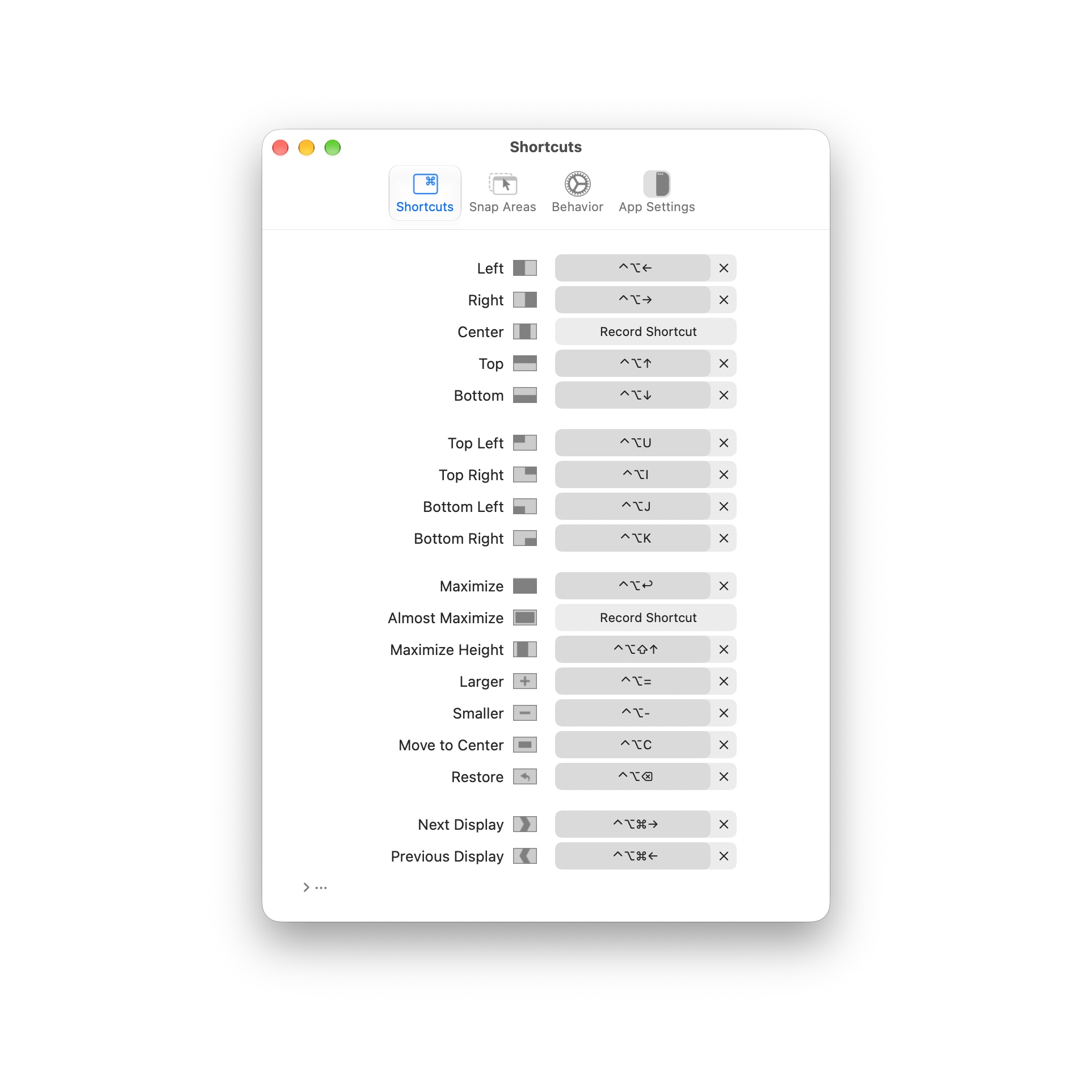
Bạn cũng có thể chọn lệnh trong menu Rectangle và xem phím tắt tương ứng trong phần cài đặt. Không cần học tất cả: hãy bắt đầu với hai thao tác thường dùng nhất.
Một cách dùng thực tế
Ví dụ khi lập bảng báo giá: đặt bảng tính ở bên trái và tài liệu linh kiện ở bên phải. Nếu màn hình nhỏ khiến chữ khó đọc, dùng hai cửa sổ thay vì cố chia bốn. Bố cục tốt là bố cục giúp bạn làm việc thoải mái.
Nếu cửa sổ không di chuyển
Kiểm tra quyền Trợ năng, thử lệnh trong menu và xem có ứng dụng quản lý cửa sổ khác đang chạy không. Một số cửa sổ giới hạn kích thước nên không thể khớp hoàn toàn với bố cục mong muốn.
Rectangle không phải phần mềm tăng RAM hay sửa lỗi máy chậm. Giá trị chính của ứng dụng là giảm thao tác sắp xếp cửa sổ.
Nguồn: Rectangle; tài liệu và phiên bản trên GitHub. Nội dung tham khảo ngày 10/10/2026.
Cần hỗ trợ sử dụng MacBook? Liên hệ DR.MAC.
MacBook báo đầy ổ cứng? Cách giải phóng dung lượng không cần cài phần mềm
MacBook không tải được tệp mới hoặc báo thiếu chỗ khi cập nhật? Hãy kiểm tra dữ liệu đang chiếm ổ lưu trữ trước khi cài ứng dụng dọn máy. Các công cụ có sẵn trong macOS đủ để bắt đầu với những bước dưới đây.
1. Xem dung lượng đang được sử dụng
Trên macOS Ventura 13 trở lên, mở menu Apple → Cài đặt hệ thống → Cài đặt chung → Dung lượng. Ở macOS cũ, vào Giới thiệu về máy Mac này → Dung lượng. Xem nhóm nào chiếm nhiều nhất để chọn việc cần làm.
2. Dọn Downloads có chọn lọc
Mở Finder → Tải về (Downloads), xem lại bộ cài và tệp đã tải. Một bộ cài ứng dụng cũ có thể không còn cần, nhưng tài liệu công việc thì nên giữ. Đừng xóa toàn bộ chỉ vì tên thư mục là “Tải về”.
3. Gỡ ứng dụng không dùng
Thoát ứng dụng trước khi gỡ. Nếu nhà phát triển cung cấp trình gỡ cài đặt, hãy dùng công cụ đó; nếu không, nhiều ứng dụng có thể được chuyển từ Applications vào Thùng rác. Xóa ứng dụng không có nghĩa là mọi tài liệu đã tạo bằng ứng dụng cũng biến mất.
4. Chuyển dữ liệu lớn và kiểm tra bản sao
Ảnh, video và dự án nên được xem xét chuyển sang ổ ngoài. Ví dụ, với thư mục video công việc đã hoàn tất: sao chép, thử mở vài tệp ở ổ mới rồi mới quyết định xóa bản cũ. Với thư viện Photos hoặc iMovie, làm theo hướng dẫn riêng của Apple thay vì di chuyển tùy ý.
5. Kiểm tra Thùng rác trước khi dọn sạch
Dữ liệu trong Thùng rác vẫn chiếm chỗ. Chỉ dọn sạch sau khi kiểm tra và chắc chắn không cần khôi phục. Một cách làm dễ kiểm soát là dọn từng nhóm nhỏ, rồi xem dung lượng đã thay đổi bao nhiêu.
Những điều dễ hiểu nhầm
- RAM và dung lượng ổ lưu trữ khác nhau: dọn tệp không làm tăng RAM.
- iCloud có giới hạn dung lượng: tối ưu lưu trữ không đồng nghĩa với đám mây miễn phí không giới hạn.
- Dữ liệu hệ thống không phải một thư mục rác: tránh xóa tệp hệ thống theo hướng dẫn thiếu nguồn.
Nếu chưa biết tệp nào có thể xóa, hãy sao lưu trước. Nếu máy vẫn chậm dù còn chỗ trống, cần kiểm tra nguyên nhân khác thay vì tiếp tục dọn dữ liệu.
Nguồn: Apple – Giải phóng không gian lưu trữ; Apple – Gỡ cài đặt ứng dụng. Ảnh bìa minh họa từ Unsplash.
Cần hỗ trợ kiểm tra MacBook? Liên hệ DR.MAC.

Camera iPhone 18 Pro và Pro Max so với 17 Pro: phân tích sâu và có nên nâng cấp?
Camera iPhone 18 Pro và 18 Pro Max thay đổi điều gì so với 17 Pro và 17 Pro Max? Muốn trả lời câu hỏi này, cần nhìn xa hơn số megapixel: lượng ánh sáng, độ nét ở rìa ảnh, khả năng giữ chủ thể đúng nét và cách người dùng kiểm soát quá trình chụp đều ảnh hưởng đến kết quả.
Bài viết đối chiếu thông số Apple, phân tích DPReview và thử nghiệm của PetaPixel. Những nhận xét về ảnh thử nghiệm được dẫn về tác giả gốc; phần ứng dụng thực tế là phân tích của DR.MAC.

1. Bảng so sánh camera hai thế hệ
| Hạng mục | 17 Pro / 17 Pro Max | 18 Pro / 18 Pro Max |
|---|---|---|
| Camera chính | 48MP; 24mm; f/1.78 cố định | 48MP; 24mm; f/1.48, f/1.8, f/2.8, f/4 |
| Góc siêu rộng | 48MP; 13mm; f/2.2 | 48MP; 13mm; f/2.2 |
| Telephoto | 48MP; 100mm; f/2.8; 4x | 48MP; 100mm; f/2.8; 4x |
| Camera trước | 18MP Center Stage | 18MP Center Stage |
| Video camera chính | Tối đa 4K/120fps | Tối đa 4K/120fps |
| Cinematic camera sau | Tối đa 4K/30fps | Tối đa 4K/60fps |
Nguồn: thông số Apple và đối chiếu DPReview [1–3]. Cùng thế hệ, Pro và Pro Max có hệ thống camera tương đương. Tên “Max” không đồng nghĩa với camera chụp đẹp hơn.
2. Khẩu độ biến thiên: lợi ích phải xét theo cảnh chụp
DPReview xác định cảm biến chính của hai thế hệ vẫn có cùng kích thước Type 1/1.28. Thay đổi lớn nằm ở khẩu độ, không phải việc chuyển sang cảm biến lớn hơn. Bốn mức khẩu độ cho phép lựa chọn giữa thu sáng và kiểm soát hình ảnh [3].
Phân tích quang học của DR.MAC: bỏ qua khác biệt truyền sáng, lượng ánh sáng tỷ lệ nghịch với bình phương số f. Từ f/1.78 xuống f/1.48, tỷ lệ là (1,78/1,48)² ≈ 1,45: tăng khoảng 45%. Đây là tính toán lý thuyết, không phải phép đo chất lượng ảnh.
Nếu các điều kiện khác giữ nguyên, lượng sáng bổ sung có thể giúp giảm ISO hoặc rút ngắn thời gian phơi sáng. Hai lựa chọn giải quyết hai vấn đề khác nhau: giảm ISO hướng đến giảm nhiễu, còn tốc độ nhanh hơn giúp hạn chế nhòe khi chủ thể chuyển động. Máy sẽ phân bổ lợi ích này theo thuật toán và cảnh chụp.
3. Độ nét: vì sao f/2.8 có thể tốt hơn f/1.48?
Trong thử nghiệm của PetaPixel, f/2.8 đạt độ nét tốt nhất; f/1.8 đứng tiếp theo. Mở đến f/1.48 khiến rìa ảnh mềm, trong khi f/4 giảm nhẹ độ nét do nhiễu xạ. Khi chụp đêm ở khẩu độ mở lớn nhất, vùng giữa ảnh có độ nét gần với 17 Pro, nhưng vùng rìa suy giảm [4].
Cách áp dụng: với ảnh sản phẩm, tài liệu hoặc kiến trúc đủ sáng, hãy thử f/2.8 rồi kiểm tra cả góc ảnh. Khi chụp người chuyển động trong ánh sáng yếu, ưu tiên tránh nhòe có thể hợp lý hơn việc cố đạt độ nét cao nhất trên một bức tường đứng yên. Không có một khẩu độ tối ưu cho mọi tình huống.
4. Chụp đêm: ảnh sáng hơn chưa đủ để kết luận
DR.MAC đề xuất đánh giá đồng thời bốn yếu tố: nhiễu ở vùng tối, chi tiết nhỏ, vùng đèn sáng có bị cháy và chủ thể có bị nhòe hay không. Một ảnh được làm sáng mạnh có thể nhìn bắt mắt trên màn hình nhỏ nhưng mất chi tiết khi phóng lớn.
Muốn so sánh công bằng, cần giữ cùng góc chụp, tiêu cự, điều kiện ánh sáng và mức xử lý. Nên tách cảnh tĩnh khỏi cảnh có người di chuyển: ghép nhiều khung hình có thể hữu ích cho cảnh tĩnh, nhưng không bảo đảm giữ được chi tiết của chủ thể đang chạy.
5. Chân dung: khẩu độ vật lý và xóa phông phần mềm
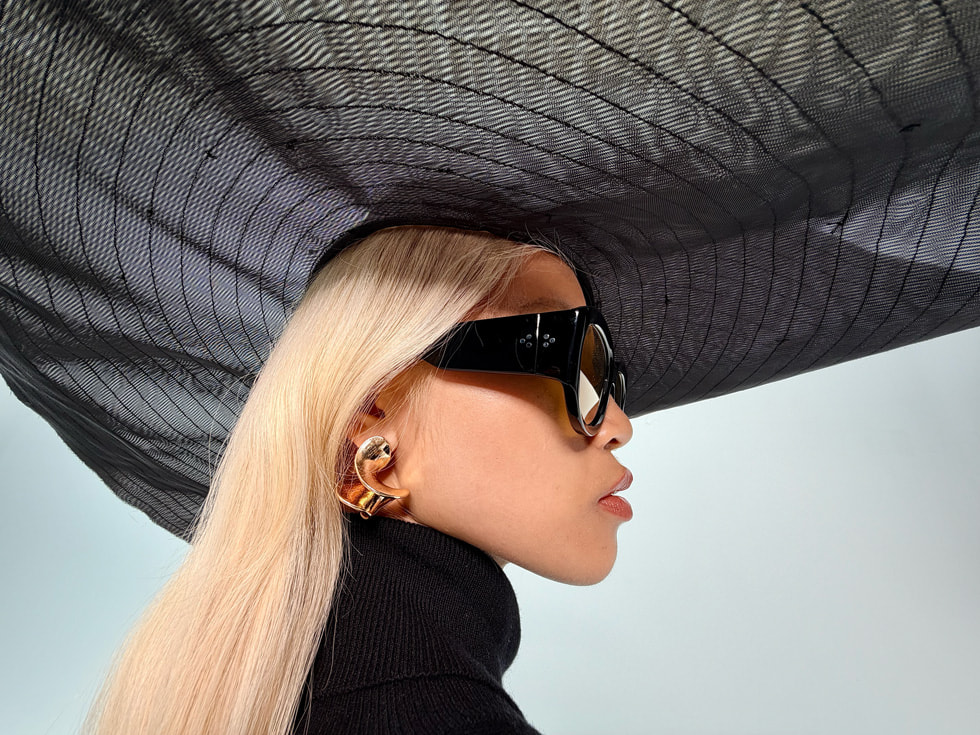
PetaPixel nhận xét kết quả Portrait gần với 17 Pro. Tác giả cũng lưu ý hiệu ứng xóa phông phần mềm có thể che đi khác biệt của bokeh quang học [4].
Với người chụp, nên kiểm tra tóc, kính, tai và khoảng hở giữa tay với thân người. Đây là những vùng giúp nhận ra việc tách chủ thể có tự nhiên hay không. Một hậu cảnh mờ mạnh chưa chắc tạo ra chân dung tốt nếu khuôn mặt thiếu chi tiết hoặc viền tóc bị cắt sai.
6. Zoom và góc siêu rộng: kỳ vọng đúng mức
Theo DPReview, phần cứng telephoto, góc siêu rộng và camera trước của 18 Pro giữ nguyên so với 17 Pro [3]. Apple mô tả mức 8x là “optical-quality”, với ảnh 12MP; ống kính telephoto vật lý có tiêu cự tương đương 100mm, tức 4x [1–2].
Phân tích của DR.MAC: không nên dùng chữ “8x” để suy ra máy có thêm một ống kính 200mm riêng. Khi so ảnh zoom, cần ghi rõ mức phóng đại, độ phân giải đầu ra và ánh sáng. Với ảnh xem trên mạng xã hội, khác biệt có thể khó nhận ra hơn khi cắt ảnh để in hoặc xem trên màn hình lớn.
7. Video và bám nét: điểm đáng quan tâm với người làm nội dung
18 Pro bổ sung điều khiển khẩu độ, tốc độ màn trập, cân bằng trắng và histogram; có Smart focus tracking. Cinematic camera sau tăng lên 4K/60fps, trong khi 17 Pro đạt 4K/30fps. ProRes RAW và Apple Log 2 đã có trên thế hệ 17 [1–2].
PetaPixel đánh giá bám nét tốt, đồng thời lưu ý chế độ burst khóa nét khi bắt đầu chụp; chụp liên tiếp bằng telephoto cũng chậm hơn camera chính. Tác giả còn chỉ ra hạn chế không khóa ISO thủ công [4].
Với quay sản phẩm, giữ cân bằng trắng nhất quán giữa các cảnh có thể hữu ích hơn việc tăng độ phân giải. Với người đi lại trước camera, bám nét cần được thử bằng chuyển động thật. Trước một buổi quay quan trọng, hãy kiểm tra cả ứng dụng, định dạng và quy trình lưu trữ bạn định dùng.
8. Người đang dùng 17 Pro hoặc Pro Max có nên đổi?
Nhận định DR.MAC: hãy bắt đầu từ ảnh hoặc video bạn chưa chụp được như mong muốn. Nếu vấn đề là ánh sáng bố trí chưa tốt, kính camera bẩn hoặc kỹ thuật giữ máy, đổi điện thoại chưa chắc giải quyết được.
- Chụp gia đình, du lịch: so sánh ảnh trong tình huống thường gặp của bạn trước khi quyết định.
- Chụp sản phẩm: khả năng chọn khẩu độ đáng thử, nhưng ánh sáng và bố cục vẫn rất quan trọng.
- Làm video: cân nhắc điều khiển thủ công, bám nét và Cinematic 60fps theo quy trình thực tế.
- Chủ yếu dùng zoom: cần ảnh đối chứng ở cùng mức zoom; thông số camera chính không đủ để kết luận.
Điểm đáng chú ý của 18 Pro là sự linh hoạt khi ghi hình. Quyết định nâng cấp nên dựa vào lợi ích nhìn thấy trong công việc của bạn, thay vì chỉ dựa vào tên máy hoặc số megapixel.
Nguồn tham khảo
- Apple: thông số iPhone 18 Pro và Pro Max.
- Apple Support: thông số iPhone 17 Pro Max; Apple Newsroom: iPhone 17 Pro và Pro Max.
- DPReview: Battle of the Pros, 11/9/2026.
- PetaPixel: Apple iPhone 18 Pro Camera Review, Jaron Schneider, 16/9/2026.
Đọc thêm: Tổng quan iPhone 18 Pro và Pro Max. Cần kiểm tra camera iPhone bị mờ, rung hoặc khó lấy nét? Liên hệ DR.MAC hoặc gọi 0904 76 76 90.

iPhone Duo: iPhone màn hình gập và những điều cần biết
DR.MAC tổng hợp thông tin chính thức của Apple. Phần “Góc nhìn DR.MAC” là nhận xét riêng, không phải kết quả thử nghiệm sản phẩm.
Thông tin được Apple công bố
Trong thông cáo ngày 09/09/2026, Apple giới thiệu iPhone Duo với màn hình gập bên trong 7,6 inch, màn hình ngoài 5,4 inch và chip A20 Pro.
Split View cho phép mở hai ứng dụng cạnh nhau. Touch ID nằm ở nút bên; máy dùng eSIM. Theo lịch Apple công bố, đặt trước bắt đầu 16/10 và bán từ 23/10/2026 tại các thị trường được liệt kê, gồm Việt Nam. Tại ngày viết 08/10, đây vẫn là lịch dự kiến trong tương lai, không phải xác nhận hàng tại DR.MAC.
Góc nhìn DR.MAC: thử ứng dụng trước khi chọn máy gập
Màn hình lớn có thể hấp dẫn khi đọc tài liệu và xử lý nhiều việc. Tuy nhiên, hãy thử những ứng dụng mình dùng hằng ngày thay vì quyết định chỉ dựa vào kích thước. Cần xem cách hiển thị nội dung khi mở, đóng và chuyển giữa hai màn hình.
Những câu hỏi nên đặt ra trước khi mua
- Nhà mạng đang dùng hỗ trợ chuyển sang eSIM thế nào?
- Máy có thuận tiện khi bỏ túi và dùng một tay?
- Điều kiện bảo hành, chi phí sửa chữa và phụ kiện ra sao?
DR.MAC chưa đưa ra kết luận về độ bền thực tế, chi phí sửa bản lề hay màn hình của Duo khi chưa có dữ liệu kiểm tra. Những nội dung này cần được đánh giá trên thiết bị thực tế và điều kiện sử dụng cụ thể.
Đọc thêm: iPhone 18 Pro và Pro Max có gì đáng chú ý?.
Liên hệ DR.MAC để được tư vấn về thiết bị Apple đang sử dụng.
Nguồn tham khảo: Thông cáo Apple Newsroom.
iPhone 18 Pro và Pro Max: camera khẩu độ tùy chỉnh và A20 Pro
DR.MAC tổng hợp thông tin chính thức của Apple. Phần “Góc nhìn DR.MAC” là nhận xét riêng, không phải kết quả thử nghiệm sản phẩm.
Thông tin được Apple công bố
Apple công bố iPhone 18 Pro và Pro Max trong thông cáo Việt Nam ngày 10/09/2026. Hai mẫu máy dùng A20 Pro, camera chính Fusion 48MP có khẩu độ tùy chỉnh và hệ thống tản nhiệt buồng hơi mới.
Camera cho phép điều chỉnh khẩu độ, tốc độ màn trập và cân bằng trắng. Máy chạy iOS 27; một số tính năng phụ thuộc ngôn ngữ và khu vực. Bài này tập trung vào phiên bản Pro và Pro Max, không gán thông số đó cho iPhone 18 bản tiêu chuẩn.
Góc nhìn DR.MAC: camera mới có phù hợp công việc?
Người thường quay nội dung hoặc chụp sản phẩm nên thử camera với chính tình huống mình sử dụng: chụp vật thể nhỏ, ảnh trong cửa hàng và cảnh có ánh sáng phức tạp. Những điều khiển mới chỉ hữu ích khi người dùng hiểu và khai thác chúng.
Trước khi quyết định đổi máy
- Xem lại dung lượng ảnh, video và ứng dụng đang dùng.
- Thử cảm giác cầm máy và thao tác bằng một tay.
- Tính ngân sách cho phụ kiện, lưu trữ và sao lưu.
Nếu điện thoại hiện tại chỉ gặp vấn đề về pin hoặc cổng sạc, nên kiểm tra tình trạng thực tế trước khi quyết định nâng cấp. DR.MAC tư vấn phương án sau khi ghi nhận dòng máy và triệu chứng, không suy đoán lỗi chỉ từ tuổi đời thiết bị.
Đọc thêm: Giới hạn sạc iPhone theo nhu cầu.
Liên hệ DR.MAC để được tư vấn về thiết bị Apple đang sử dụng.
Nguồn tham khảo: Thông cáo Apple Newsroom.

iPad Air M4: RAM 12GB và Wi-Fi 7 phục vụ ai?
DR.MAC tổng hợp từ thông cáo Apple ngày 02/03/2026. Phần nhận xét bên dưới là góc nhìn của DR.MAC.
Những điểm chính trong công bố của Apple
Apple công bố iPad Air M4 ngày 02/03/2026 với RAM 12GB, hai kích thước 11 và 13 inch. Chip N1 bổ sung Wi-Fi 7 và Bluetooth 6; phiên bản Cellular có modem C1X.
Máy hỗ trợ Apple Pencil Pro, Apple Pencil USB-C và Magic Keyboard dành cho iPad Air. iPadOS 26 cung cấp hệ thống cửa sổ và ứng dụng Preview để làm việc với PDF, hình ảnh.
Góc nhìn DR.MAC: kiểm tra ứng dụng trước khi thay laptop
Một chiếc iPad mạnh hơn chưa tự động thay thế được mọi công việc trên máy tính. Hãy thử các tác vụ cụ thể: mở tài liệu, xử lý bảng tính, in ấn và trao đổi tệp với đồng nghiệp. Khả năng đáp ứng của ứng dụng mới là yếu tố quyết định.
Chọn 11 hay 13 inch?
Người thường mang máy đi học hoặc di chuyển có thể ưu tiên kích thước nhỏ. Người đọc tài liệu song song với ghi chú nên thử màn hình lớn trực tiếp trước khi chọn. Cần tính cả chi phí bàn phím, bút và phụ kiện vào ngân sách.
Nếu iPad đang dùng gặp lỗi cảm ứng, sạc hoặc pin, hãy kiểm tra nguyên nhân trước khi quyết định đổi máy. Không nên coi một triệu chứng đơn lẻ là bằng chứng máy đã hết khả năng sử dụng.
Đọc thêm: Hướng dẫn đa nhiệm trên iPadOS 26.
Liên hệ DR.MAC để trao đổi về tình trạng thiết bị Apple đang sử dụng.

iPhone 17e: MagSafe và bộ nhớ 256GB thay đổi trải nghiệm ra sao?
DR.MAC tổng hợp từ thông cáo Apple ngày 02/03/2026. Phần nhận xét bên dưới là góc nhìn của DR.MAC.
Những điểm chính trong công bố của Apple
Ngày 02/03/2026, Apple giới thiệu iPhone 17e với chip A19, modem C1X và bộ nhớ khởi điểm 256GB. Máy có màn hình 6,1 inch cùng camera Fusion 48MP.
Điểm đáng chú ý là MagSafe và Qi2, hỗ trợ sạc không dây tối đa 15W. Apple công bố ba màu đen, trắng và hồng nhạt. Đây là thông tin tại thời điểm ra mắt, không phải thông báo về hàng có sẵn tại DR.MAC.
Góc nhìn DR.MAC: chọn theo thói quen dùng máy
Nếu thường quay video hoặc lưu ảnh trực tiếp trên điện thoại, dung lượng là yếu tố nên cân nhắc sớm. Hãy xem bộ nhớ đã dùng trên máy hiện tại trước khi chọn phiên bản mới.
Với phụ kiện sạc, nên kiểm tra rõ thông số và khả năng tương thích. Việc có vòng nam châm trên một phụ kiện không tự chứng minh rằng phụ kiện đó đạt tốc độ sạc tối đa.
Máy cũ yếu pin có cần đổi ngay?
Pin yếu và thiếu dung lượng là hai vấn đề khác nhau. Nếu máy vẫn phù hợp công việc, kiểm tra tình trạng pin và nguyên nhân hao pin có thể giúp anh chị quyết định hợp lý hơn. DR.MAC tư vấn sau khi ghi nhận dòng máy và tình trạng thực tế.
Đọc thêm: Cách chọn giới hạn sạc iPhone theo nhu cầu.
Liên hệ DR.MAC để trao đổi về tình trạng thiết bị Apple đang sử dụng.

MacBook Air M5: SSD 512GB và kết nối mới có gì đáng chú ý?
DR.MAC tổng hợp từ thông cáo Apple ngày 03/03/2026. Phần nhận xét bên dưới là góc nhìn của DR.MAC.
Những điểm chính trong công bố của Apple
Apple công bố MacBook Air M5 ngày 03/03/2026. Máy có hai kích thước 13 và 15 inch, SSD cơ bản 512GB và chip kết nối N1 hỗ trợ Wi-Fi 7, Bluetooth 6.
Máy vẫn dùng thiết kế không quạt. Hai cổng Thunderbolt 4 hỗ trợ kết nối tối đa hai màn hình ngoài. Theo Apple, thời lượng pin có thể đạt 18 giờ trong điều kiện thử nghiệm; đây không phải thời lượng bảo đảm cho mọi tác vụ.
Góc nhìn DR.MAC: dung lượng có thể quan trọng hơn tên chip
Khi chọn máy cho công việc, hãy bắt đầu bằng dung lượng dữ liệu đang dùng. Thư viện ảnh, video và dự án có thể khiến bộ nhớ đầy nhanh hơn dự tính. Đừng quyết định chỉ dựa vào tên bộ xử lý.
Máy hiện tại vẫn đáp ứng nhu cầu thì chưa nhất thiết phải đổi. Với máy chạy chậm, nên phân biệt thiếu dung lượng, ứng dụng chiếm tài nguyên và lỗi phần cứng trước khi quyết định sửa hay nâng cấp.
Trước khi chuyển sang máy mới
- Sao lưu dữ liệu quan trọng.
- Kiểm tra phần mềm và phụ kiện đang dùng.
- Liệt kê nhu cầu màn hình ngoài, cổng kết nối và dung lượng.
Đọc thêm: Vì sao MacBook dừng sạc ở 80%?
Liên hệ DR.MAC để trao đổi về tình trạng thiết bị Apple đang sử dụng.

Đa nhiệm trên iPadOS 26: mở và sắp xếp nhiều cửa sổ
iPadOS 26 trở lên cho phép làm việc với ứng dụng dạng cửa sổ. Bạn có thể thay đổi kích thước và vị trí để bố trí không gian làm việc.
Bật chế độ cửa sổ
Trong Cài đặt, mở Đa nhiệm & cử chỉ rồi chọn Ứng dụng có cửa sổ. Thiết bị cần chạy phiên bản iPadOS hỗ trợ tính năng.
Mở, đổi và di chuyển
Mở ứng dụng từ màn hình chính hoặc Dock. Kéo góc cửa sổ để chỉnh cỡ; kéo cạnh trên để di chuyển. Vuốt từ đáy màn hình và dừng ở giữa để xem các ứng dụng đang mở.
Một số ứng dụng như Safari và Ghi chú hỗ trợ nhiều cửa sổ: nhấn giữ biểu tượng ứng dụng rồi chọn Cửa sổ mới.
Đặt hai ứng dụng cạnh nhau
Khi một ứng dụng đang toàn màn hình, kéo ứng dụng khác từ Dock sang cạnh trái hoặc phải. Kéo thanh ở giữa để chia lại diện tích.
Gợi ý của DR.MAC: thử mở Safari cạnh Ghi chú để đọc tài liệu và ghi ý chính.
Nguồn: Apple Support. DR.MAC biên soạn ngày 08/10/2026.

