
MacBook phồng pin: dấu hiệu, cách kiểm tra và chọn pin đúng mã
Pin lithium polymer trong MacBook có thể phồng khi đã chai nhiều hoặc thường xuyên bị nóng. Máy vẫn chạy được thêm một thời gian, nhưng khối pin phồng đẩy touchpad và vỏ đáy ra ngoài, để lâu sẽ làm cong vỏ và hỏng các linh kiện nằm sát pin. Bài này giúp bạn nhận ra pin phồng, đọc tình trạng pin ngay trong macOS và tra đúng mã pin cho máy của mình.
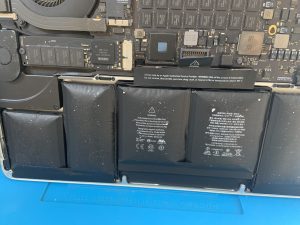
Pin MacBook Pro 13 inch bị phồng.
Trong bài
Dấu hiệu MacBook bị phồng pin
Pin nằm ngay dưới touchpad và bàn phím, nên phần lớn dấu hiệu xuất hiện ở hai chỗ này trước:
- Touchpad khó bấm, bấm không ăn, hoặc nhô cao hơn mặt kê tay.
- Máy bị kênh khi đặt trên bàn phẳng, vỏ đáy hơi phồng ra giữa.
- Khi gập màn hình, khe hở hai bên không đều hoặc màn hình không gập kín.
- Vài phím ở giữa bàn phím bị nâng lên, gõ thấy cứng.
Các dấu hiệu này đôi khi có nguyên nhân khác, chẳng hạn vỏ bị móp sau va đập. Cách chắc chắn là mở vỏ đáy và nhìn trực tiếp các cell pin.
Việc cần làm ngay khi nghi pin phồng
Tắt máy và rút sạc. Đừng đè lên máy để ép vỏ phẳng lại, cũng đừng dùng vật nhọn cạy vỏ: pin bị thủng hoặc bị ép có thể bốc khói và cháy. Nếu máy còn mở được, hãy sao lưu dữ liệu trước rồi mang máy đi tháo pin sớm.
Kiểm tra tình trạng pin trong macOS
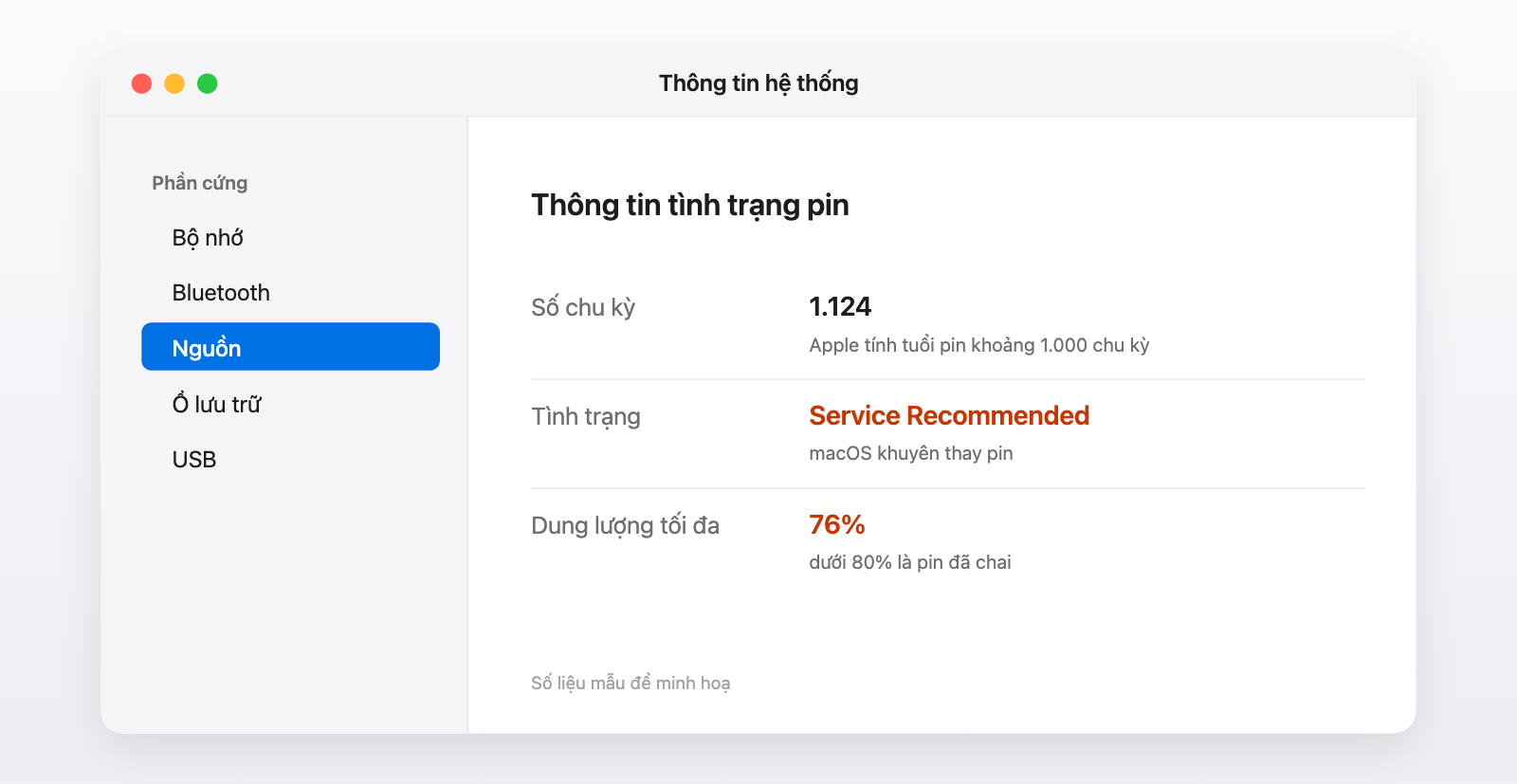
Bấm vào quả táo ở góc trên bên trái màn hình, chọn Giới thiệu về máy Mac này (About This Mac), rồi mở Thông tin hệ thống (System Information). Ở cột bên trái, chọn mục Nguồn (Power). Tại đây macOS hiện đầy đủ thông tin pin: số chu kỳ sạc (Cycle Count), tình trạng pin (Condition) và dung lượng còn lại. Cách nhanh hơn là bấm vào biểu tượng pin trên thanh menu để xem phần trăm pin và tình trạng pin.
Theo Apple, pin của phần lớn MacBook từ năm 2009 được thiết kế để còn tối đa 80% dung lượng ban đầu khi đạt 1.000 chu kỳ. Tình trạng pin hiện Bình thường (Normal) là pin còn tốt; Nên bảo dưỡng (Service Recommended) là lúc nên thay.
Khi nào nên thay pin
- Pin đã phồng: thay ngay, không chờ thêm.
- Tình trạng pin báo Service Recommended, hoặc dung lượng tối đa dưới 80%.
- Số chu kỳ vượt 1.000 và thời gian dùng pin ngắn đi rõ rệt.
- Máy tự tắt khi pin vẫn còn khoảng 20 đến 30%.
Muốn pin bền hơn sau khi thay, xem thêm bài MacBook dừng sạc ở 80%: hiểu đúng tính năng bảo vệ pin.
Tra mã pin theo đời máy
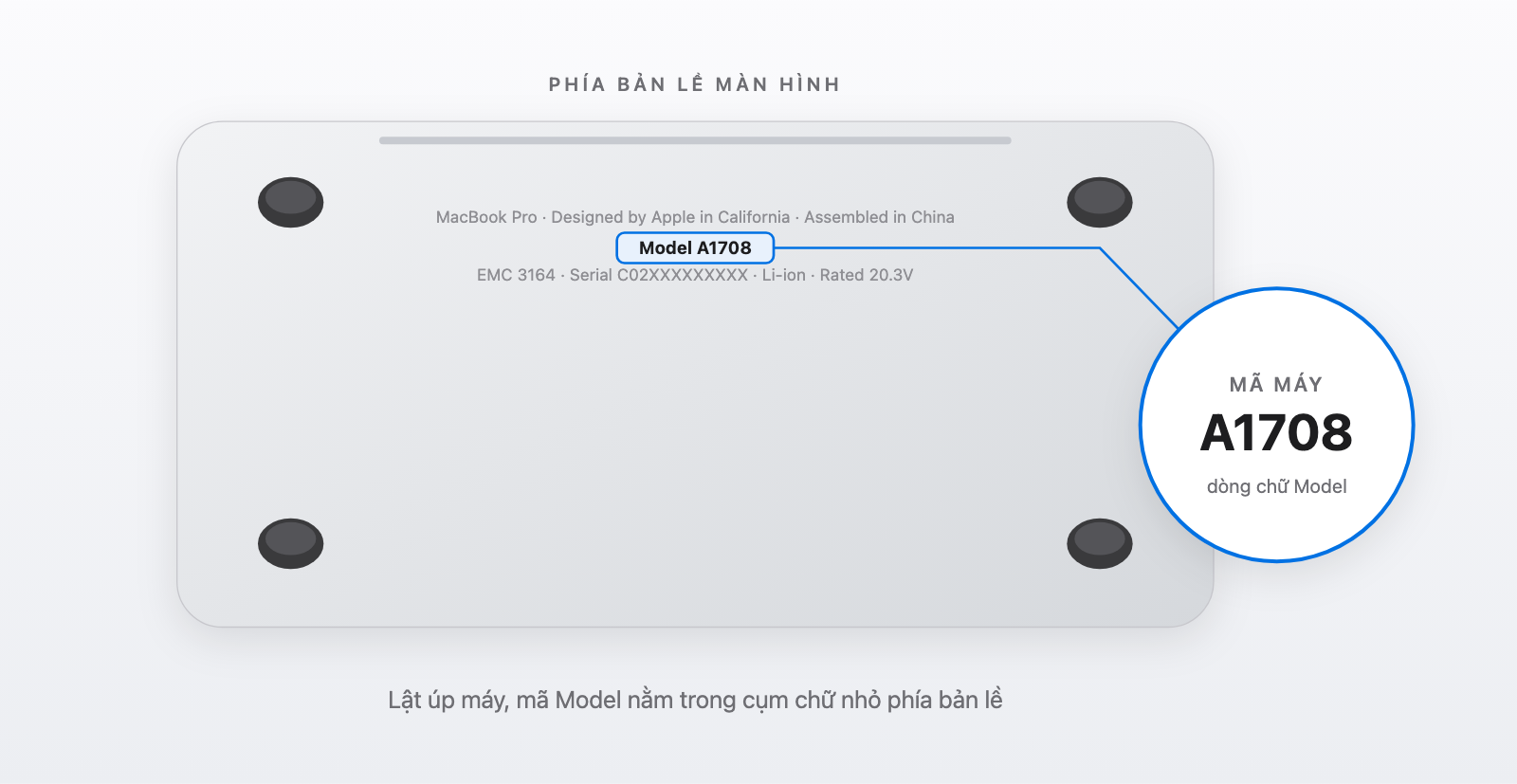
Mã máy (Model) in bằng chữ nhỏ ở mặt đáy, phía gần bản lề. Một mã máy có thể dùng nhiều mã pin khác nhau theo năm sản xuất. Ví dụ MacBook Pro 13 inch A1502 dùng pin A1493 cho đời 2013, 2014 và pin A1582 cho đời 2015. Vì vậy cần biết cả mã máy lẫn năm, xem trong menu Apple, mục Giới thiệu về máy Mac này.
| Đời máy | Mã máy | Mã pin | Giá đã gồm lắp |
|---|---|---|---|
| MacBook Air 13″ 2013-2017 | A1466 | A1496 | 900.000 đ |
| MacBook Air 13″ 2018-2019 | A1932 | A1965 | 1.400.000 đ |
| MacBook Air M1 2020 | A2337 | A2389 | 1.600.000 đ |
| MacBook Air M2 2022 | A2681 | A2669 | 2.500.000 đ |
| MacBook Pro 13″ Retina 2015 | A1502 | A1582 | 1.200.000 đ |
| MacBook Pro 15″ Retina 2015 | A1398 | A1618 | 1.200.000 đ |
| MacBook Pro 13″ 2016-2017, không Touch Bar | A1708 | A1713 | 1.200.000 đ |
| MacBook Pro 13″ 2016-2017, Touch Bar | A1706 | A1819 | 1.400.000 đ |
| MacBook Pro 15″ 2016-2017 | A1707 | A1820 | 1.400.000 đ |
| MacBook Pro 13″ 2018-2019 | A1989 | A1964 | 1.400.000 đ |
| MacBook Pro 15″ 2018-2019 | A1990 | A1953 | 1.400.000 đ |
| MacBook Pro 13″ M1 2020, M2 2022 | A2338 | A2171 | 1.500.000 đ |
| MacBook Pro 14″ M1 2021 | A2442 | A2519 | 2.300.000 đ |
| MacBook Pro 16″ M1 2021 | A2485 | A2527 | 2.300.000 đ |
Giá niêm yết trên drmac.vn ngày 13/11/2026. Xem đủ 37 mã pin, từ MacBook Pro 2009 đến M5 2026.
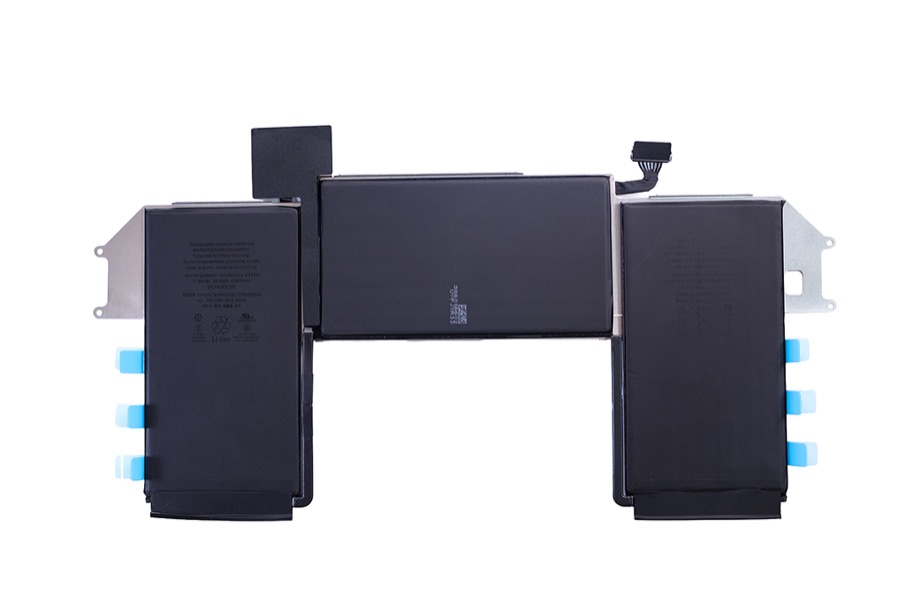
Pin tại DR.MAC được lắp tại cửa hàng, mất khoảng 30 phút, giá niêm yết đã gồm công lắp và bảo hành 12 tháng.
Câu hỏi thường gặp
Pin phồng có tự xẹp lại không?
Không. Khí sinh ra bên trong cell không thoát ra được, nên pin chỉ phồng thêm theo thời gian. Cách xử lý duy nhất là tháo pin ra và thay pin mới.
Máy báo Service Recommended nhưng chưa phồng, có cần thay ngay không?
Chưa bắt buộc. Máy vẫn dùng được khi cắm sạc, nhưng thời gian dùng pin sẽ ngắn và máy có thể tắt đột ngột. Nên thay trong vài tuần tới, nhất là khi số chu kỳ đã vượt 1.000.
Làm sao biết mua đúng pin cho máy của mình?
Đối chiếu mã máy in ở mặt đáy với năm sản xuất trong bảng trên. Nếu chưa chắc, nhắn Zalo ảnh mặt đáy máy cho DR.MAC để được kiểm tra trước.