
“UltraViewer trên Mac”: tìm hiểu MacViewer và cách dùng trên macOS
Muốn kết nối từ MacBook tới máy đang dùng UltraViewer nhưng không muốn cài Windows hay Wine? MacViewer là một dự án đáng tìm hiểu. Ứng dụng chạy trực tiếp trên macOS và được tác giả giới thiệu là có thể kết nối với UltraViewer hoặc MacViewer để xem màn hình, trao đổi tệp và điều khiển máy tính khi được cho phép.
Bài viết được DR.MAC biên soạn từ tài liệu dự án và bản phát hành v0.3.22, đối chiếu ngày 20/10/2026. Gợi ý chủ đề từ chia sẻ của @Tâm Nguyễn trong cộng đồng J2Team, theo thông tin được cung cấp. Đây là bài giới thiệu dựa trên tài liệu, chưa phải kết quả kiểm thử thực tế của DR.MAC.
“UltraViewer trên Mac” là gì? Cần phân biệt với bản chính thức
MacViewer do dự án DeanOpen/MacViewer phát triển. Theo README, đây là ứng dụng macOS được viết bằng SwiftUI/AppKit, không cần chạy tệp .exe của Windows. Người dùng có thể nhập ID và mật khẩu của máy chạy UltraViewer để mở phiên kết nối.
MacViewer không phải sản phẩm chính thức của UltraViewer và không thuộc đội ngũ phát triển UltraViewer. Cụm từ “UltraViewer trên Mac” trong bài mô tả nhu cầu và khả năng tương thích mà dự án công bố, không có nghĩa UltraViewer đã phát hành một phiên bản macOS chính thức.
Điểm đáng chú ý là kết nối có thể diễn ra theo hai hướng: dùng Mac xem/điều khiển máy khác, hoặc chia sẻ màn hình Mac để người được phép truy cập. Khả năng hoạt động còn phụ thuộc phiên bản phần mềm, kết nối mạng và quyền đã cấp trên thiết bị.
MacViewer chạy trên những máy Mac nào?
| Hạng mục | Thông tin theo dự án |
|---|---|
| Hệ điều hành | macOS 12 Monterey trở lên |
| Bộ xử lý | Mac Intel và Apple Silicon, gồm các dòng chip M |
| Ngôn ngữ | Tiếng Việt và tiếng Anh |
| Bản được đề cập | MacViewer 0.3.22 |
| Nguồn tải | GitHub Releases của DeanOpen/MacViewer |
Yêu cầu trên áp dụng cho việc chạy ứng dụng đã đóng gói. Người muốn tự biên dịch cần đối chiếu yêu cầu công cụ phát triển riêng trong tài liệu; không nên nhầm điều kiện build với điều kiện sử dụng.
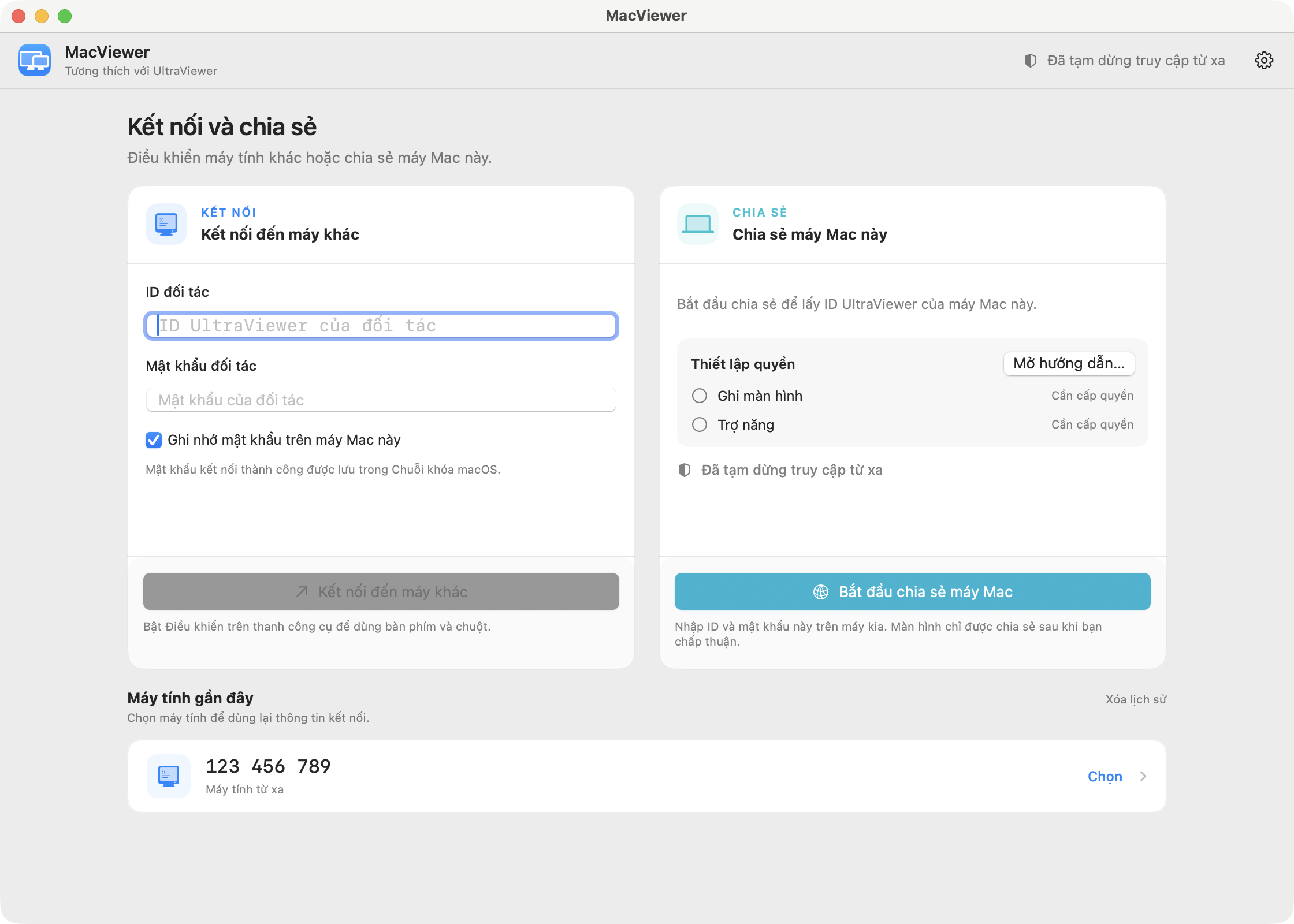
Các tính năng đáng chú ý
- Xem và điều khiển máy khác: kết nối bằng ID/mật khẩu, bật quyền Điều khiển để dùng chuột và bàn phím. Dự án có ánh xạ phím Command, Option và Control sang các phím tương ứng ở máy Windows.
- Trao đổi trong phiên: chat, gửi/nhận tệp và tùy chọn đồng bộ clipboard hai chiều. Theo tài liệu, tệp nhận được chỉ lưu sau khi người dùng chọn Lưu.
- Hỗ trợ thao tác trên màn hình: chọn màn hình, thu phóng, điều chỉnh chất lượng, chụp ảnh và quay video phiên làm việc.
- Chia sẻ máy Mac: chọn một hoặc tất cả màn hình; quyền xem và quyền điều khiển được quản lý riêng.
- Nhập liệu tiếng Việt: README mô tả khả năng dùng bộ gõ trên macOS khi điều khiển máy khác; người dùng vẫn nên thử với bộ gõ và bố cục phím đang sử dụng.
MacViewer còn có tích hợp trợ lý AI qua MCP, mặc định tắt theo tài liệu. Đây là tính năng nâng cao: chỉ bật nếu bạn hiểu rõ ứng dụng AI nào được truy cập phiên kết nối và những quyền mình đang cấp.
Bản 0.3.22 cải thiện gì về nhiều màn hình?
Ghi chú phát hành v0.3.22 tập trung vào việc chia sẻ và xem nhiều màn hình: hỗ trợ desktop Windows nhiều màn hình có kích thước lớn, điều chỉnh cách ánh xạ con trỏ qua từng màn hình và giới hạn kích thước vùng chia sẻ Mac theo ngân sách điểm ảnh.
Theo tài liệu tại phiên bản này, ảnh chia sẻ một màn hình Mac được giới hạn khoảng 2 triệu điểm ảnh; khi chia sẻ nhiều màn hình là khoảng 8 triệu điểm ảnh, đồng thời giữ tỷ lệ và vị trí tương đối. Màn hình Retina được gửi ở độ phân giải logic thay vì ảnh 2x. Vì vậy, không nên hiểu hỗ trợ màn hình độ phân giải cao là mọi phiên đều truyền nguyên độ phân giải Retina của máy chủ.
Đây là thay đổi có ích về mặt chức năng nếu bạn làm việc với màn hình ngoài, nhưng chưa phải bằng chứng rằng tốc độ hoặc độ trễ sẽ giống nhau trên mọi mạng.
Cách tải và cài MacViewer trên macOS
- Mở trang bản phát hành 0.3.22, kiểm tra tên dự án và chọn tệp DMG trong phần Assets.
- Mở tệp DMG, kéo ứng dụng MacViewer vào thư mục Applications.
- Mở MacViewer từ Applications và đọc các yêu cầu quyền truy cập mà ứng dụng hiển thị.
- Nếu muốn dùng phiên bản khác, đối chiếu danh sách Releases và ghi chú tương ứng trước khi tải.
Nếu đã dùng Homebrew, tài liệu phiên bản 0.3.22 cũng cung cấp cách cài qua tap của dự án:
brew install --cask deanopen/tap/macviewerĐây là tap của dự án, không phải bản UltraViewer chính thức. Nếu macOS cảnh báo về ứng dụng, hãy kiểm tra lại nguồn tải và hướng dẫn của hệ điều hành; không tắt toàn bộ cơ chế bảo vệ chỉ để mở một phần mềm.
Kết nối và cấp quyền thế nào?
Từ Mac kết nối tới máy khác: lấy ID và mật khẩu từ người đang sử dụng máy đích, nhập vào MacViewer rồi chọn Kết nối đến máy khác. Khi cần thao tác chuột/bàn phím, bật Điều khiển trong phiên. Chỉ kết nối tới thiết bị bạn sở hữu hoặc được chủ máy cho phép.
Cho người khác truy cập Mac: chọn Bắt đầu chia sẻ máy Mac, rồi làm theo hướng dẫn cấp quyền của ứng dụng. Quyền Ghi màn hình cho phép nhìn thấy nội dung; quyền Trợ năng phục vụ thao tác chuột và bàn phím. Tên mục trong Cài đặt hệ thống có thể khác theo phiên bản macOS. Sau khi cấp quyền ghi màn hình, có thể cần đóng và mở lại ứng dụng.
Thông thường cần chấp thuận yêu cầu ở máy Mac. Tuy nhiên, README cũng mô tả tùy chọn mật khẩu chủ cho phép kết nối không cần bấm đồng ý; vì vậy cần kiểm tra cài đặt này, không mặc định rằng mọi kết nối luôn đòi hỏi xác nhận trực tiếp.
Những giới hạn và lưu ý trước khi dùng
Tài liệu 0.3.22 ghi nhận chưa hỗ trợ nói chuyện qua micro, phát âm thanh khi chia sẻ máy Mac và chế độ truy cập hoàn toàn không cần người ngồi máy. Một số tình huống như UltraViewer đời cũ, bàn phím không theo bố cục US hoặc các bộ gõ khác chưa được kiểm thử đầy đủ. Không nên suy ra tùy chọn mật khẩu chủ đồng nghĩa ứng dụng đã hỗ trợ mọi tình huống truy cập không giám sát.
- Chỉ chia sẻ ID/mật khẩu với người đáng tin cậy; không đăng thông tin phiên lên nhóm công khai.
- Đóng tài liệu riêng tư, không mở ngân hàng hoặc nhập OTP trong lúc người khác đang xem/điều khiển.
- Chỉ bật clipboard, truyền tệp, lưu mật khẩu hoặc quyền AI khi thực sự cần.
- Ngắt phiên khi hoàn tất và rà soát lại quyền truy cập đã cấp.
MacViewer là lựa chọn đáng tham khảo cho người dùng Mac cần giao tiếp với máy đang chạy UltraViewer. Trước khi dùng thường xuyên, hãy thử trong một phiên có người giám sát và kiểm tra các thao tác quan trọng với đúng thiết bị của mình.
Nguồn tham khảo và ghi nhận
- MacViewer 0.3.22 — ghi chú phát hành và tệp tải.
- README tiếng Việt tại tag v0.3.22 — tính năng, hướng dẫn và giới hạn.
- Ảnh giao diện: dự án DeanOpen/MacViewer.
- Ghi nhận nguồn gợi ý: @Tâm Nguyễn, cộng đồng J2Team. DR.MAC chưa đối chiếu được đường dẫn bài đăng J2Team gốc; thông tin kỹ thuật trong bài được đối chiếu trực tiếp với GitHub.
UltraViewer là thương hiệu của chủ sở hữu tương ứng. Bài viết không hàm ý quan hệ hợp tác hoặc sự bảo chứng giữa DR.MAC, MacViewer và UltraViewer.

