
MacBook sạch bóng bên ngoài. Còn chiếc quạt bên trong thì sao?

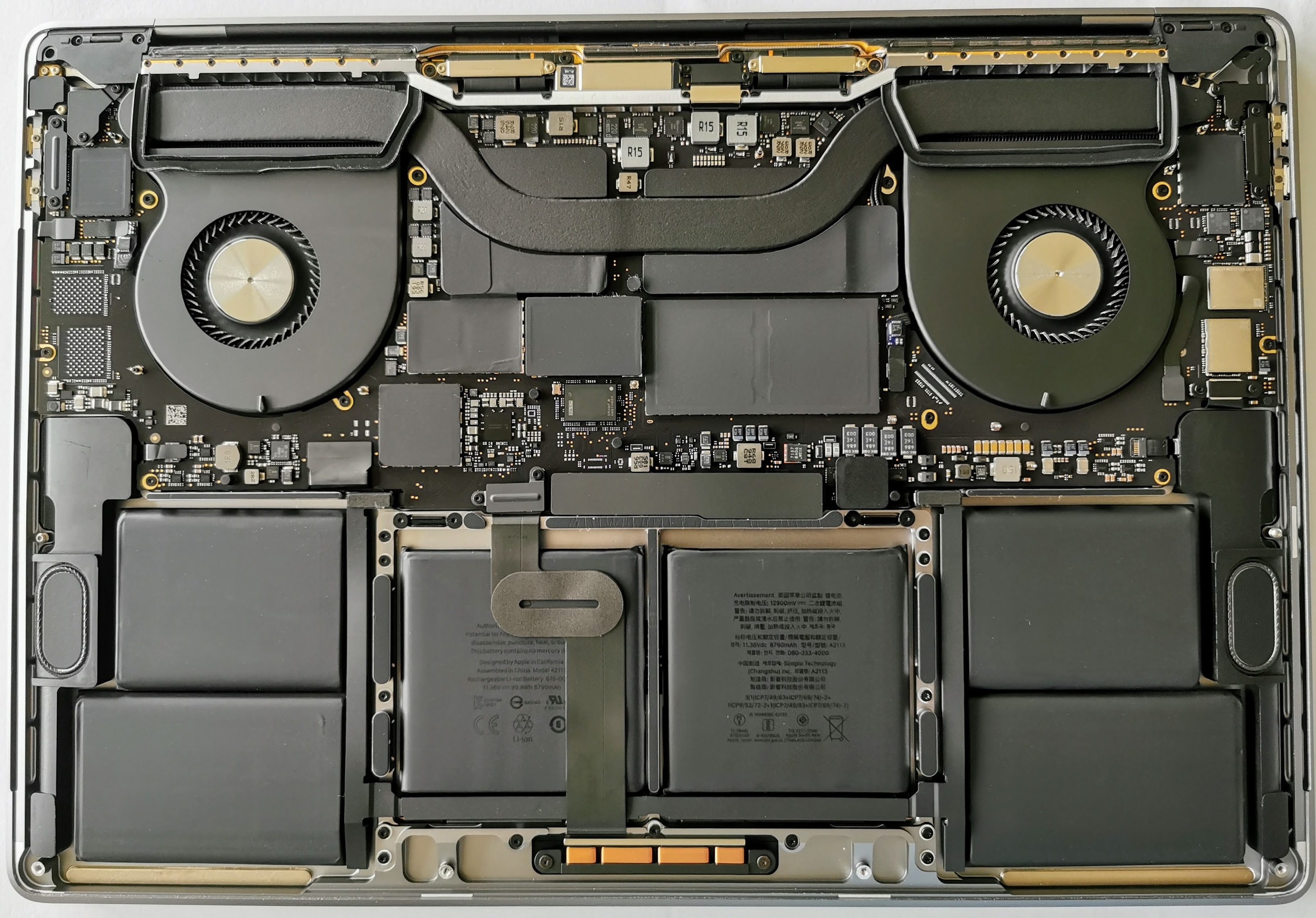
Bạn lau màn hình, phủi bàn phím rồi gập MacBook lại. Nhìn qua, máy sạch như mới. Nhưng khi mở nắp đáy, bạn có thể thấy một cảnh khác hẳn. Bụi và xơ vải có thể bám thành vòng quanh quạt tản nhiệt, ở vị trí mà chiếc khăn lau hằng ngày không chạm tới.

Vì sao nên để ý đến bụi bên trong?
Ở MacBook có quạt, luồng khí giúp đưa nhiệt ra khỏi máy. Khi bụi và xơ vải tích tụ quanh quạt hoặc khe tản nhiệt, chúng có thể cản luồng khí. Lau sạch màn hình, bàn phím và vỏ máy vẫn là thói quen tốt, còn bụi trong cụm tản nhiệt cần được kiểm tra riêng.
Khi nào nên kiểm tra hệ thống tản nhiệt?
Hãy để ý xem máy có thay đổi khi bạn làm cùng một công việc như trước hay không.
- Quạt kêu to hơn hoặc chạy lâu hơn khi làm việc nhẹ. Nếu tiếng quạt chủ yếu xuất hiện lúc xuất video hay chạy tác vụ nặng, hãy xem quạt có dịu xuống khi công việc kết thúc không.
- Máy nóng lâu dù chỉ soạn văn bản hoặc lướt web. Đặt máy trên mặt bàn cứng, thoáng, rồi mở Giám sát hoạt động → CPU để xem ứng dụng nào đang dùng nhiều tài nguyên.
- Máy thường xuyên dùng ở nơi nhiều bụi hoặc xơ vải. Nếu kèm theo tiếng quạt bất thường hoặc máy nóng kéo dài, hãy nhờ kỹ thuật viên kiểm tra quạt, khe gió và cụm tản nhiệt.
Hướng dẫn của Apple về nhiệt độ hoạt động của MacBook
MacBook Air không quạt thì kiểm tra gì?
Một số mẫu MacBook Air, như bản M4 và M5, dùng thiết kế tản nhiệt không quạt. Nếu máy nóng bất thường, hãy bắt đầu bằng việc kiểm tra ứng dụng đang chạy và điều kiện sử dụng. Tên dòng máy và đời máy giúp kỹ thuật viên xác định đúng bộ phận cần kiểm tra. Thông tin MacBook Air từ Apple.
MacBook nóng hơn hoặc quạt kêu lâu hơn trước?
Cho DR.MAC biết dòng máy, bạn đang làm gì khi máy nóng và tiếng quạt kéo dài bao lâu để được tư vấn bước kiểm tra phù hợp.


