
Vệ sinh MacBook: tự lau tại nhà, vệ sinh main, quạt và tra keo tản nhiệt
Lau MacBook bằng thứ gì có sẵn, như giấy ăn, nước rửa kính hay khăn ướt, là thói quen của khá nhiều người. Màn hình MacBook có lớp phủ chống chói, vỏ nhôm có lớp hoàn thiện riêng, và một số chất tẩy quen thuộc trong nhà có thể làm hỏng cả hai. Bài này có hai phần. Phần đầu là những gì bạn tự làm được tại nhà, theo hướng dẫn vệ sinh chính thức của Apple. Phần sau nói về vệ sinh chuyên sâu bên trong máy (main, quạt, keo tản nhiệt), việc cần mở nắp đáy và nên để kỹ thuật viên làm.
Trong bài
Chuẩn bị trước khi lau
Tắt hẳn máy (không chỉ gập nắp) và rút dây sạc. Apple yêu cầu bước này cho mọi lần vệ sinh màn hình và vỏ máy. Máy tắt hẳn cũng giúp bạn không vô tình gõ phím hay mở ứng dụng trong lúc lau.
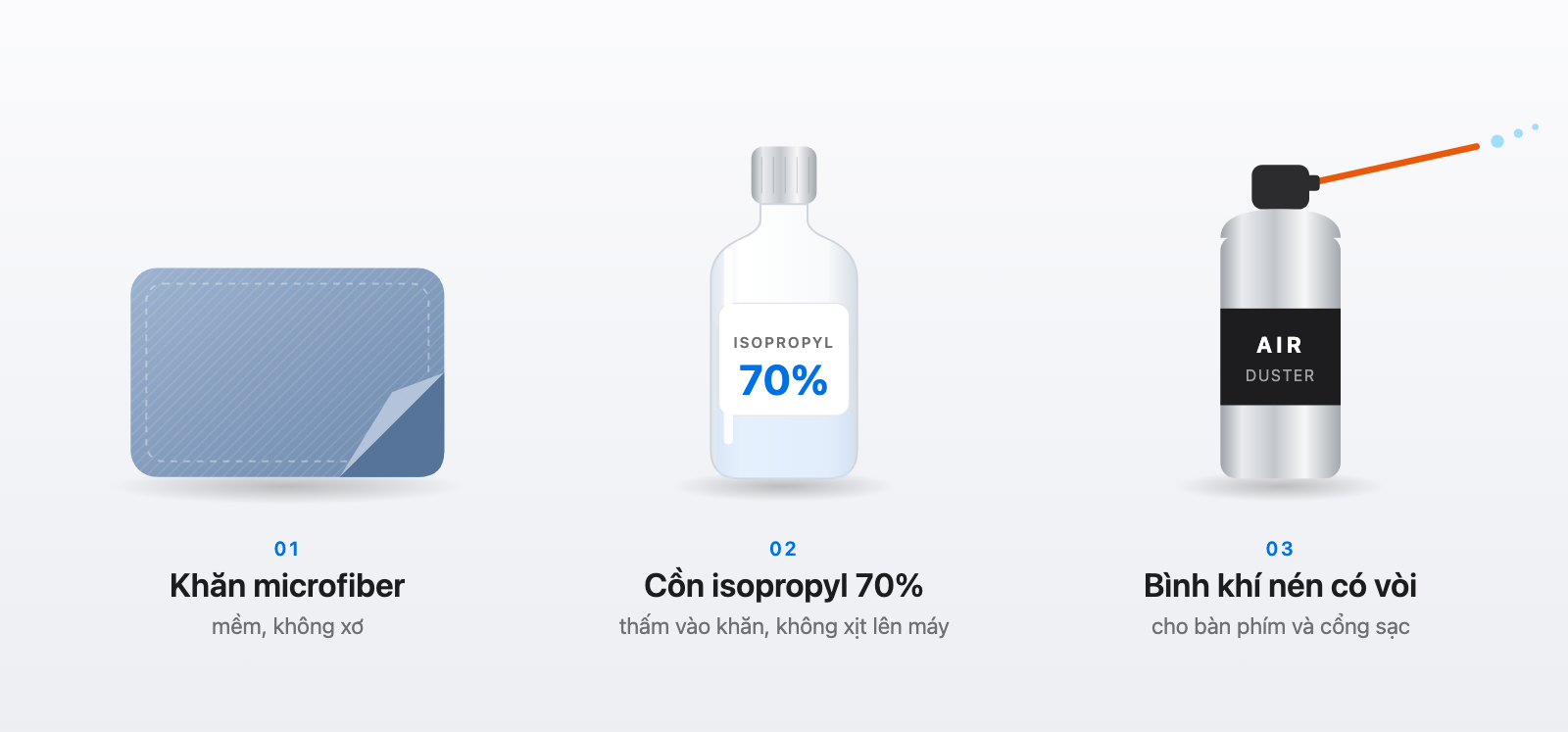
Dụng cụ cần có là một khăn microfiber mềm, không xơ, loại dùng lau kính mắt hay màn hình. Với vết bẩn khó, chuẩn bị thêm cồn isopropyl 70% hoặc khăn tẩm sẵn cồn isopropyl 70%, cồn ethyl 75%. Nếu bàn phím hay cổng sạc có bụi, dùng thêm một bình khí nén có vòi nhỏ.
Vệ sinh màn hình
Lau khô trước bằng khăn microfiber, đi nhẹ theo một chiều để gom bụi. Với vân tay hoặc vết khó lau, làm ẩm khăn bằng một ít cồn isopropyl 70% rồi lau nhẹ. Khăn chỉ nên ẩm, không ướt đến mức nhỏ giọt. Không xịt cồn hay nước trực tiếp lên màn hình.
Một số MacBook Pro có tuỳ chọn màn hình nano-texture (bề mặt nhám chống chói). Loại màn này chỉ nên lau bằng khăn Polishing Cloth của Apple hoặc khăn microfiber dành cho màn hình điện tử. Thỉnh thoảng mới gặp vết khó thì có thể làm ẩm khăn bằng cồn isopropyl 70%.
Nếu màn hình đã có những mảng loang lau mãi không sạch, rất có thể đó là lớp chống chói bị bong chứ không phải vết bẩn. Chà mạnh hoặc thử thêm chất tẩy chỉ làm mảng loang rộng ra.
Bàn phím, trackpad và Touch ID
Mặt phím và trackpad lau giống màn hình: khăn microfiber khô, vết bẩn khó thì dùng khăn hơi ẩm cồn 70%. Với MacBook Pro có Touch Bar, Apple hướng dẫn lau Touch Bar và nút Touch ID theo cách lau màn hình.
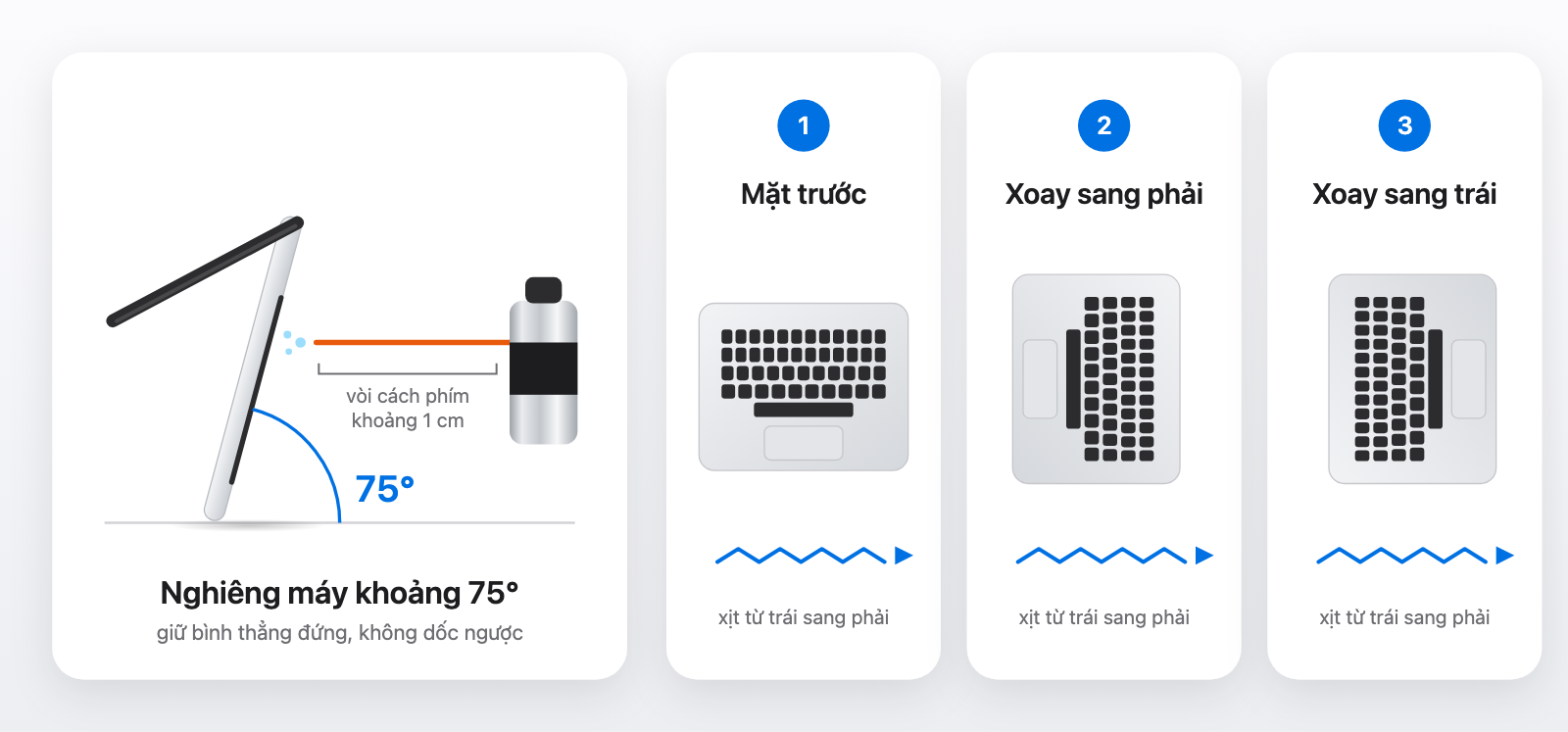
Khi có phím kẹt hoặc phím bấm cảm giác khác các phím còn lại, Apple hướng dẫn dùng khí nén cho MacBook từ 2015 và MacBook Pro từ 2016:
- Cầm máy nghiêng khoảng 75 độ so với mặt bàn, gần như dựng đứng.
- Gắn vòi vào bình khí nén, giữ đầu vòi cách bàn phím khoảng 1 cm. Không dốc ngược bình khi xịt.
- Xịt lên cả bàn phím hoặc chỉ những phím bị lỗi, đi theo đường zig-zag từ trái sang phải.
- Xoay máy nằm nghiêng sang cạnh phải, xịt lại từ trái sang phải. Sau đó xoay sang cạnh trái và làm thêm một lượt.
Nếu xịt vài lần mà phím vẫn kẹt, lỗi thường nằm ở khớp phím chứ không còn là bụi. Bàn phím cánh bướm trên MacBook 2015 đến 2019 hay gặp tình trạng này; bài Bàn phím cánh bướm MacBook nói rõ từng đời máy và cách xử lý. Đừng cạy mặt phím ra để lau, vì các ngàm nhựa bên dưới rất dễ gãy.
Cổng sạc và khe tản nhiệt
Cổng USB-C và MagSafe hay bám xơ vải từ túi xách. Thổi nhẹ bằng khí nén là đủ cho phần lớn trường hợp. Không chọc ghim, kim hay vật kim loại vào cổng, vì có thể làm cong hoặc chập chân tiếp xúc. Đầu sạc MagSafe có nam châm nên hay hút mạt sắt nhỏ; lau đầu sạc và cổng bằng khăn khô trước khi cắm.
Nếu đã làm sạch mà máy vẫn lúc nhận sạc lúc không, hãy kiểm tra củ sạc và dây theo bài Sạc MacBook: chọn đúng MagSafe, MagSafe 2, USB-C hay MagSafe 3.
Khe gió ở cạnh sau hoặc dưới đáy máy chỉ nên lau khô. Đừng xịt chất lỏng vào khe. Bụi bám ở quạt và cụm tản nhiệt bên trong thì khăn lau bên ngoài không chạm tới được.
Vỏ máy
Vỏ nhôm lau bằng khăn microfiber khô. Vết bẩn khó, vết dầu tay quanh kê tay thì dùng khăn hơi ẩm cồn isopropyl 70%. Mặt đáy có các chân cao su, lau nhẹ để không làm bong chân. Nếu máy có dán skin hoặc ốp, tháo ra lau cả mặt vỏ bên dưới, vì bụi và mồ hôi hay đọng ở mép ốp.
Những thứ không nên dùng
| Không nên dùng | Vì sao |
|---|---|
| Xịt nước hoặc dung dịch thẳng lên máy | Chất lỏng chảy vào khe phím, loa và cổng sạc. Apple dặn tránh để hơi ẩm lọt vào bất kỳ khe hở nào. |
| Thuốc tẩy, oxy già (hydrogen peroxide) | Có trong danh sách Apple khuyên tránh, vì có thể làm hỏng lớp hoàn thiện của vỏ và màn hình. |
| Bình xịt dạng sương, dung môi như acetone, xăng thơm | Apple không khuyến nghị; dung môi có thể làm mờ lớp phủ màn hình và bong chữ in trên phím. |
| Chất mài mòn: kem đánh răng, mặt ráp miếng rửa bát | Để lại vết xước trên nhôm và trên lớp chống chói của màn hình. |
| Giấy ăn, khăn giấy | Dễ để lại xơ giấy trên màn hình. Với màn nano-texture, Apple chỉ khuyên dùng khăn chuyên dụng. |
Vệ sinh chuyên sâu bên trong máy
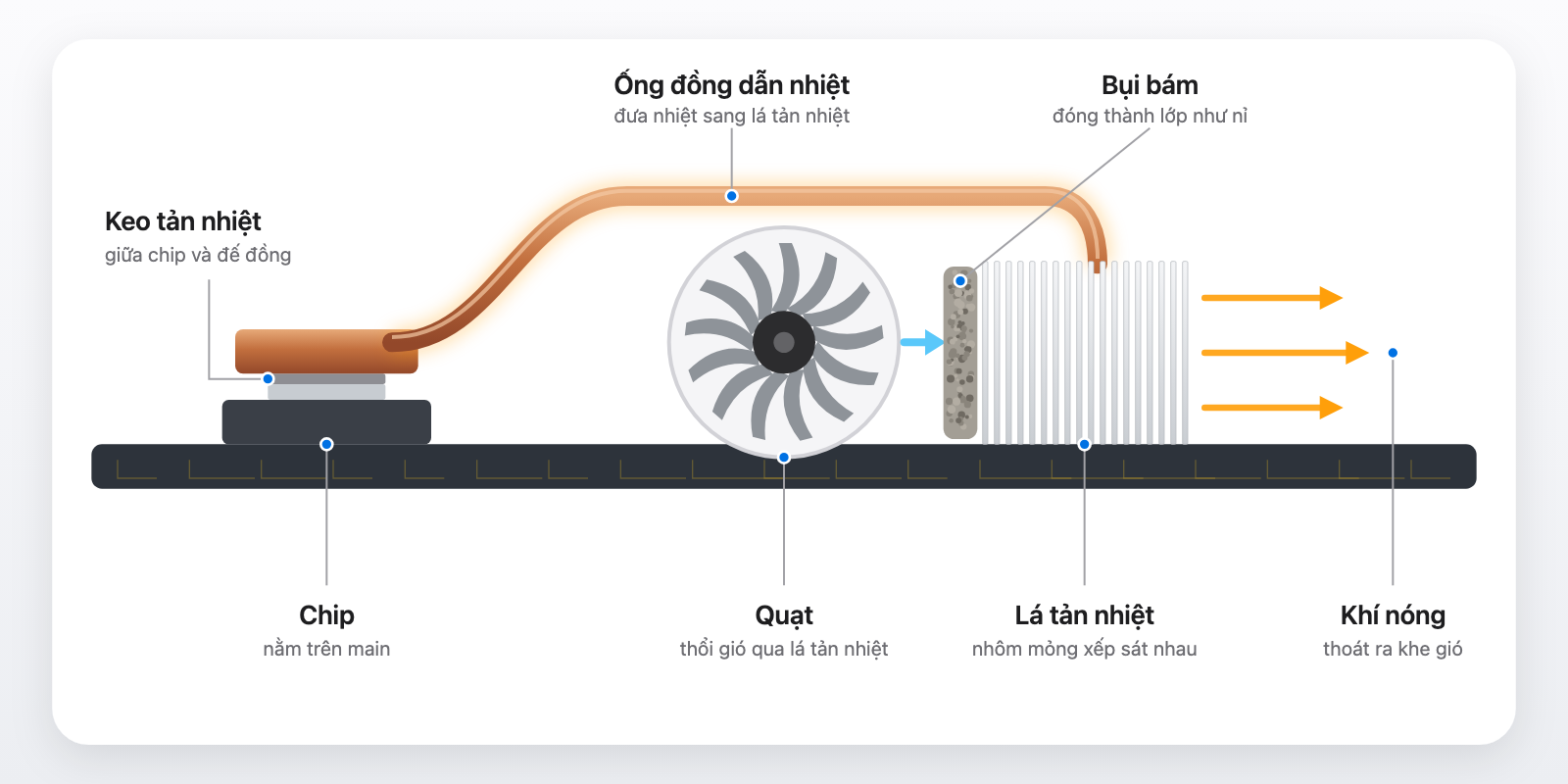
Nhiệt từ chip đi qua lớp keo tản nhiệt lên đế đồng, theo ống đồng sang dãy lá tản nhiệt. Quạt thổi gió qua các lá này để đẩy khí nóng ra khe gió. Bụi thường đóng thành một lớp như nỉ ngay ở mặt lá tản nhiệt phía quạt thổi vào. Lớp bụi này nằm sâu bên trong, khí nén xịt từ ngoài khe gió không lấy ra được, có khi còn đẩy bụi vào sâu hơn.
Dấu hiệu cần vệ sinh bên trong
- Quạt kêu to hơn hoặc chạy lâu hơn trước khi làm cùng một việc.
- Máy nóng kéo dài dù chỉ soạn văn bản, lướt web.
- Máy chậm hẳn khi nóng. Chip tự hạ xung để giảm nhiệt nên hiệu năng tụt xuống.
- Quạt có tiếng lạch xạch, rè hoặc rít. Tiếng này thường do ổ trục quạt đã mòn, vệ sinh không hết mà cần thay quạt.
Trước khi kết luận do bụi, mở Giám sát hoạt động (Activity Monitor), chọn thẻ CPU để xem có ứng dụng nào đang chạy nặng ở nền không. Nếu không có ứng dụng nào bất thường mà máy vẫn nóng, nhiều khả năng cụm tản nhiệt đã bám bụi.
Vệ sinh quạt và lá tản nhiệt
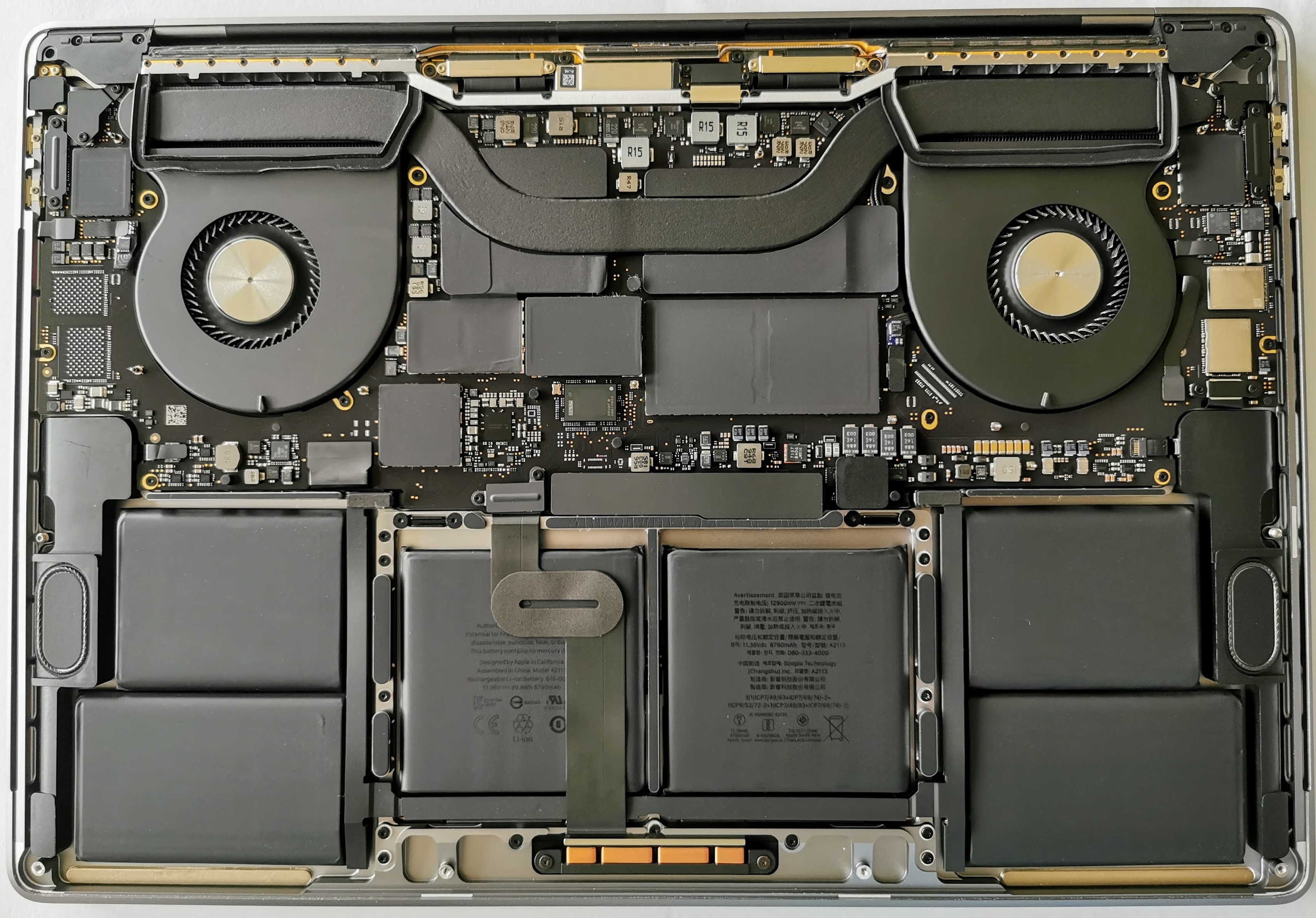
Kỹ thuật viên tháo nắp đáy và ngắt cáp pin khỏi main trước khi làm bất cứ việc gì bên trong. Quạt được tháo ra để làm sạch cánh quạt bằng cọ mềm, sau đó lấy lớp bụi đóng ở mặt lá tản nhiệt. Khi thổi khí nén vào quạt, phải giữ cánh quạt đứng yên. Để quạt quay tít theo luồng khí có thể làm hỏng ổ trục.

Nếu quạt đã rơ hoặc kêu dù đã sạch, thay quạt mới là cách xử lý dứt điểm. Ví dụ, quạt tản nhiệt MacBook Pro 16 inch 2019 (A2141) đang có sẵn tại DR.MAC.
Vệ sinh main
Bụi trên main được làm sạch bằng cọ mềm chống tĩnh điện và khí nén. Vết bẩn bám quanh chân linh kiện được lau bằng cồn isopropyl nồng độ cao (khoảng 99%). Loại cồn này bay hơi nhanh và gần như không để lại nước, khác với cồn 70% dùng lau vỏ máy. Main không bao giờ được rửa bằng nước hay chất tẩy rửa thông thường.
Nếu khi mở máy thấy vết ố xanh, trắng hoặc rỉ quanh chân linh kiện, máy đã từng bị nước hoặc hơi ẩm lọt vào. Trường hợp này cần xử lý như sửa chữa: làm sạch chỗ bị oxy hoá và kiểm tra lại từng mạch. Vệ sinh thông thường không đủ.
Tra keo tản nhiệt
Keo tản nhiệt lấp các khe rất nhỏ giữa mặt chip và đế đồng để nhiệt truyền đi tốt hơn. Sau nhiều năm, keo zin có thể khô cứng, nứt và truyền nhiệt kém. Khi đó máy vẫn nóng dù quạt và lá tản nhiệt đã sạch.
- Tháo cụm tản nhiệt khỏi main.
- Lau sạch keo cũ trên mặt chip và đế đồng bằng cồn isopropyl và khăn không xơ.
- Tra một lớp keo mới mỏng, vừa đủ phủ mặt chip. Keo dày quá lại làm truyền nhiệt kém hơn.
- Lắp lại cụm tản nhiệt, siết các ốc lần lượt theo thứ tự chéo để lực ép đều trên mặt chip.
Quanh chip có nhiều linh kiện rất nhỏ, nên chỉ dùng keo không dẫn điện. Không dùng kim loại lỏng (liquid metal) cho MacBook: loại này dẫn điện, nếu tràn ra có thể làm chập main.
MacBook chạy chip Intel, nhất là các đời 2015 đến 2020, là nhóm thường thấy rõ khác biệt sau khi vệ sinh và tra keo. MacBook Air từ đời M1 không có quạt nên không cần vệ sinh quạt. MacBook Pro chip Apple (M1 trở đi) vẫn có quạt và vẫn có thể bám bụi, nhưng ít khi cần tra keo lại.
Vì sao không nên tự mở máy
Nắp đáy MacBook dùng ốc pentalobe (đầu hoa 5 cánh), cần tua vít riêng. Cáp quạt và đầu cáp trên main rất mỏng, dễ rách khi tháo bằng tay. Nếu quên ngắt cáp pin trước khi làm, chỉ một lần chạm dụng cụ kim loại vào main cũng có thể gây chập. Hư hỏng do tự tháo máy cũng không được Apple bảo hành.
Câu hỏi thường gặp
Lau MacBook bằng khăn ướt em bé được không?
Không nên. Khăn ướt thường có xà phòng hoặc dầu dưỡng, để lại vệt trên màn hình. Apple chỉ nêu khăn tẩm cồn isopropyl 70%, cồn ethyl 75% hoặc khăn khử khuẩn Clorox cho bề mặt cứng như màn hình, bàn phím và vỏ máy.
Cồn 90 độ có dùng được không?
Hướng dẫn của Apple chỉ nói đến cồn isopropyl 70% và cồn ethyl 75%. Nồng độ khác không có trong hướng dẫn, nên dùng đúng loại 70% cho chắc.
Bao lâu nên vệ sinh MacBook một lần?
Không có mốc cố định. Lau màn hình và vỏ khi thấy bẩn. Phần bên trong phụ thuộc nơi bạn dùng máy: phòng nhiều bụi, có thú nuôi hay hay đặt máy trên chăn đệm thì quạt bám bụi nhanh hơn. Cứ kiểm tra khi quạt kêu to hơn hoặc máy nóng hơn trước với cùng công việc.
Bao lâu nên tra keo tản nhiệt lại?
Cũng không có mốc cố định. Nên tra lại khi máy Intel đã dùng nhiều năm chưa từng tra keo, hoặc khi đã làm sạch quạt mà máy vẫn nóng bất thường.
MacBook Air M1, M2 có cần vệ sinh quạt không?
Không. MacBook Air chip Apple không có quạt, tản nhiệt bằng tấm kim loại bên trong. Máy nóng thường do ứng dụng chạy nặng hoặc nơi đặt máy kém thoáng.
Đổ nước lên MacBook thì làm gì?
Tắt máy ngay, rút sạc, lật úp máy để nước chảy ra và mang đến kỹ thuật viên kiểm tra. Đừng bật máy lên thử và đừng dùng máy sấy nóng.